Primeiros passos · 4 de 4
Enviando e recebendo cobranças
Existem dois jeitos de cobrar um cliente: uma assinatura, que se repete sozinha todo mês (ou outro período), ou uma cobrança avulsa, para um valor pontual. Veja como criar as duas, enviar para o cliente e acompanhar o pagamento.
Criando uma assinatura recorrente
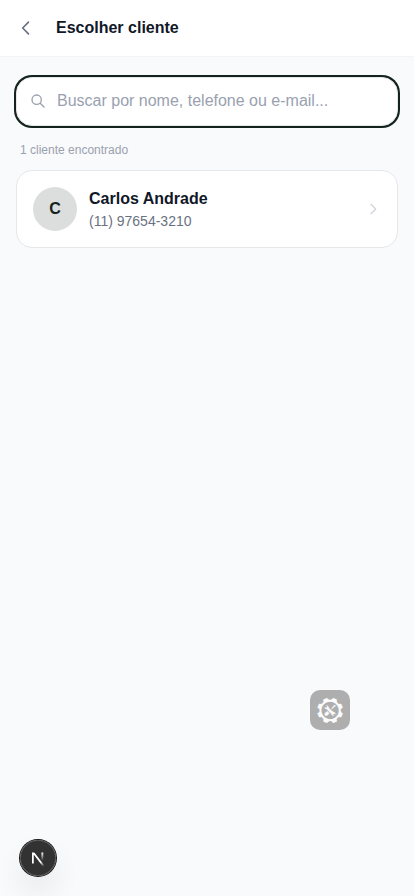
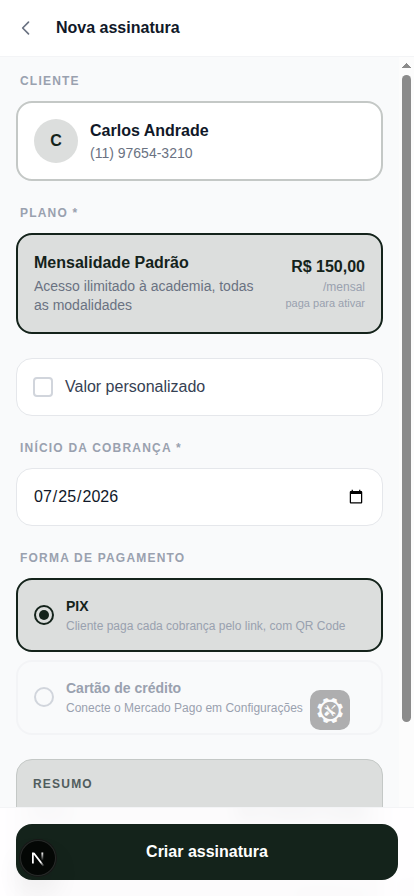
Use o atalho "Nova assinatura" no painel principal (ou o mesmo botão na página do cliente).
Escolha o cliente
Busque um cliente já cadastrado ou cadastre um novo na hora.
Escolha o plano
Um dos planos que você já cadastrou (veja o artigo anterior).
Confirme o início e a forma de pagamento
Normalmente PIX. Se você conectou o Mercado Pago, cartão de crédito também aparece como opção.
Confira o resumo e toque em "Criar assinatura"
Pronto — a primeira cobrança já é gerada automaticamente.
Criando uma cobrança avulsa
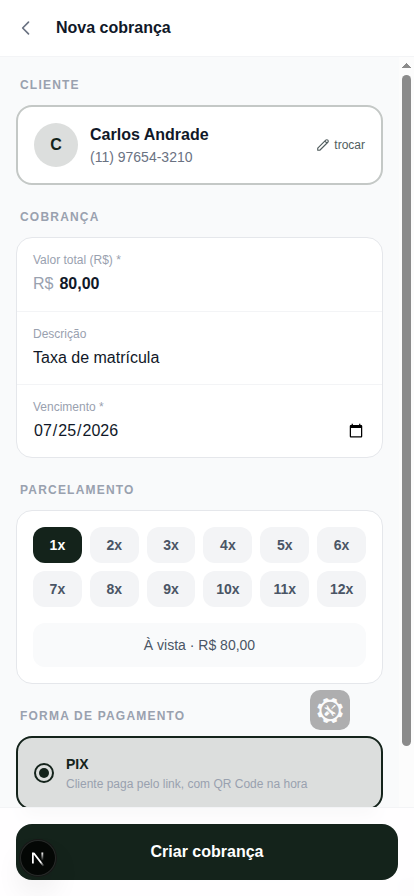
Use o atalho "Cobrança avulsa" para uma taxa única, um serviço extra ou qualquer valor que não se repete — à vista ou parcelado em até 12 vezes.
Escolha o cliente
Do mesmo jeito que na assinatura.
Informe valor, descrição e vencimento
A descrição aparece para o cliente na hora de pagar.
Escolha o parcelamento e a forma de pagamento
De 1x a 12x, se fizer sentido para o seu caso.
Decida se cobra multa por atraso
O campo já vem preenchido com o padrão que você definiu em Configurações → Régua de cobrança. Dá para desligar ou mudar o valor só nesta cobrança.
Ligada, ela acrescenta um valor único (R$ ou %) assim que a cobrança passa do vencimento — sem juros por dia. O cliente vê o valor já com a multa ao abrir o link, com a explicação de quanto foi acrescentado. No parcelado, a multa incide sobre a parcela que atrasou. Cada cobrança guarda a regra que valia quando foi criada: mudar o padrão depois não altera nada que já foi enviado.
Enviando a cobrança para o cliente
Toda cobrança gera um link próprio, com QR Code PIX e o código "copia e cola" já prontos — o cliente não precisa ter conta em nada, só abrir o link no celular.
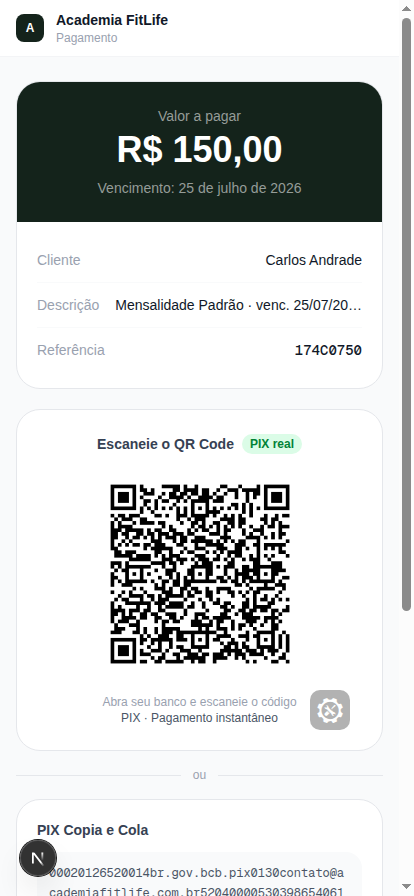
Toque em uma cobrança e use o botão "Enviar via WhatsApp" para mandar o link direto para o cliente, ou copie o link em "Cobrar via PIX" e envie por onde preferir.
Acompanhando quem já pagou
Todas as suas cobranças ficam listadas em Cobranças, com totais em aberto e vencidas, busca por nome e filtros por status.
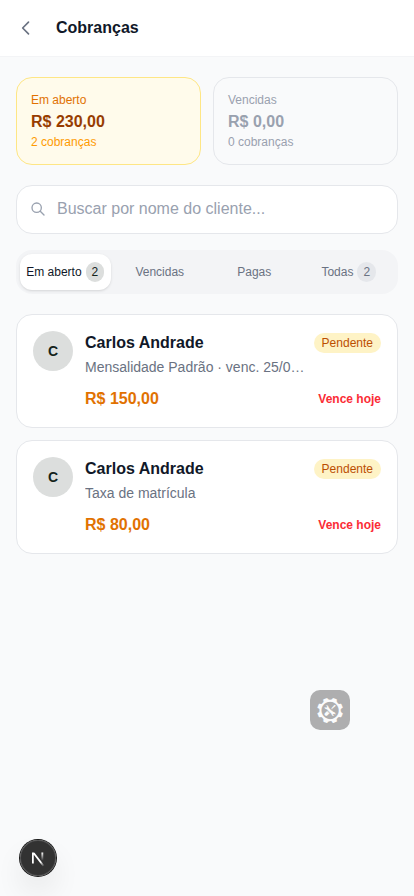
Toque em uma cobrança para ver o detalhe e as ações disponíveis:
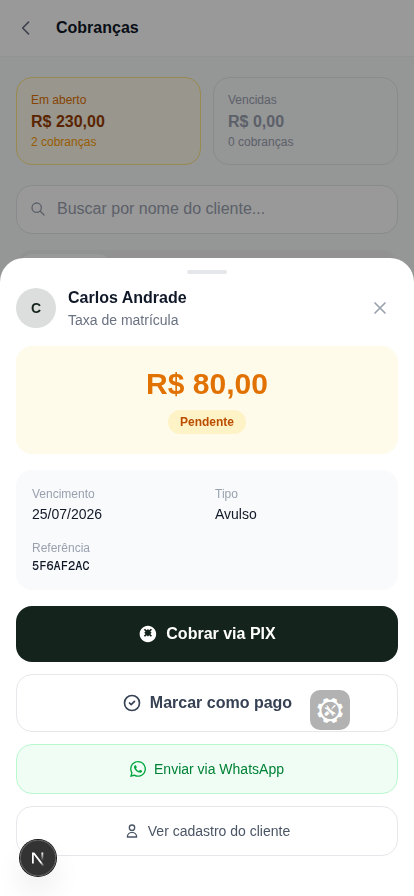
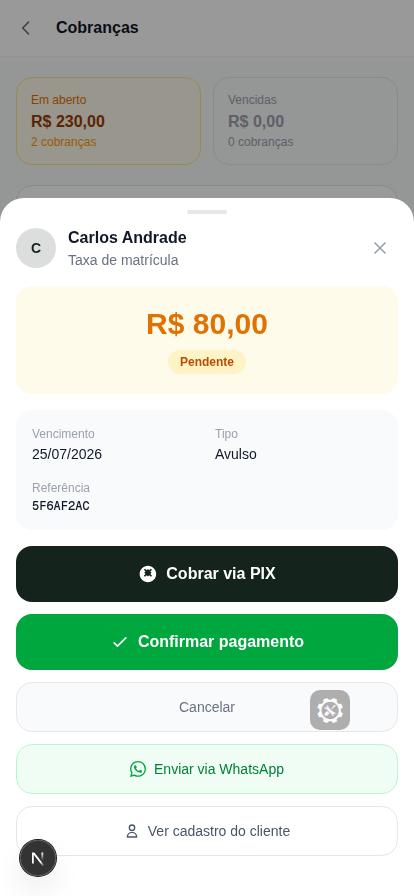
Se você conectou o Mercado Pago, o pagamento é confirmado sozinho. Se você usa uma chave PIX própria, toque em "Marcar como pago" assim que receber o PIX na sua conta — o sistema pede uma confirmação antes de dar baixa.
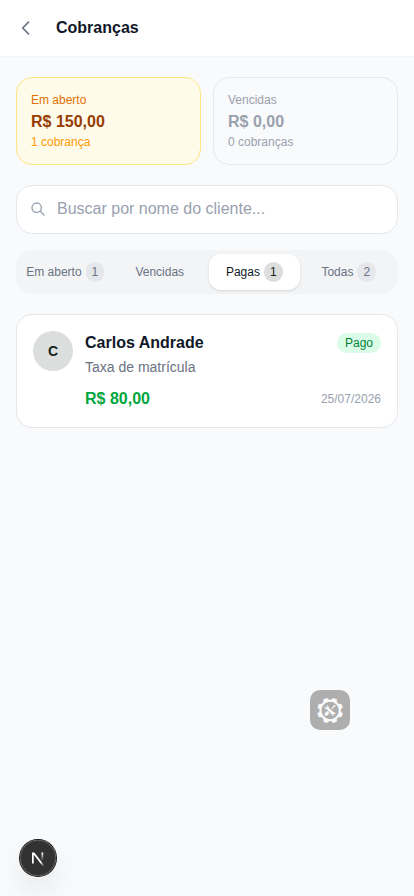
Depois de confirmado, o pagamento aparece na aba "Pagas":
Ficando sabendo na hora
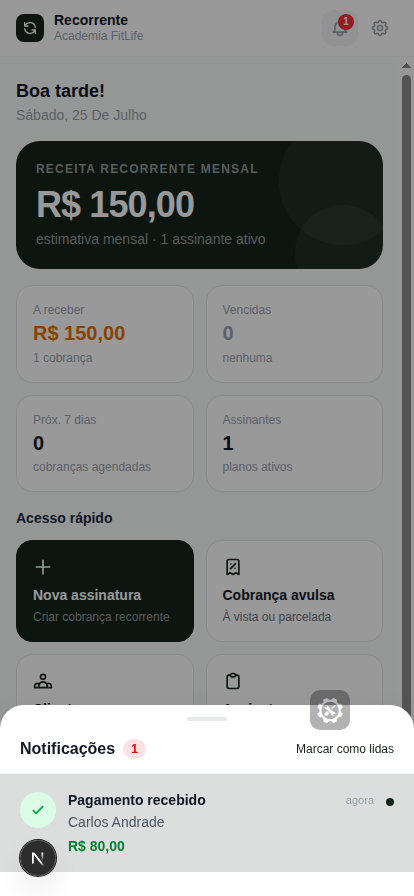
O sino no topo do painel avisa você em tempo real quando um pagamento entra — assim você não precisa ficar checando a lista o tempo todo.
Com esses quatro passos (conta, planos, clientes e cobranças) você já consegue rodar o dia a dia inteiro do seu negócio no Recorrente. A partir daqui, os próximos artigos mostram recursos para ir além do básico.