Recursos avançados
O que o seu cliente vê
Vale a pena conhecer as telas que o seu cliente acessa — assim você sabe exatamente o que esperar quando enviar um link, e consegue explicar em uma frase o que ele precisa fazer.
A página de pagamento
Todo link de cobrança abre numa página pública (sem senha) com o valor, o vencimento, um QR Code PIXe o código "copia e cola". O cliente escaneia ou cola no aplicativo do banco dele e pronto.
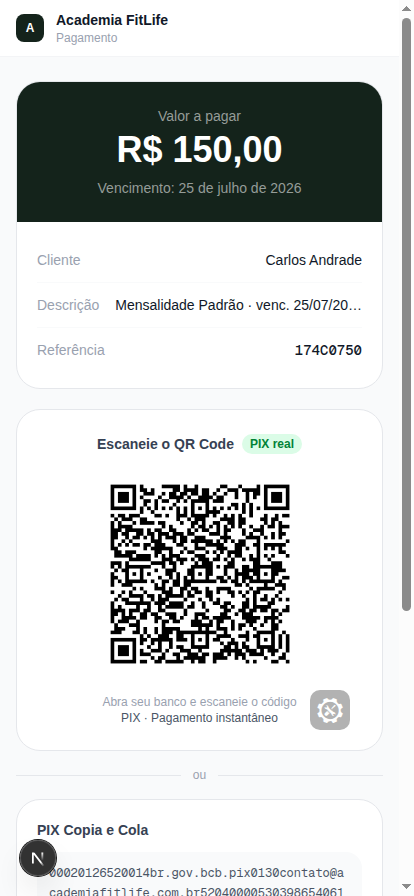
Se você tem o Mercado Pago conectado, essa mesma tela ganha uma segunda aba — "Cartão de crédito" — e o cliente escolhe como prefere pagar. No cartão, ele é redirecionado ao checkout seguro do Mercado Pago e volta automaticamente para a confirmação ao terminar.
O painel do cliente ("Meu Painel")
Cada cliente tem um link fixo e permanente — sem precisar de senha — onde ele vê tudo o que tem com você. Esse link fica disponível no botão "Painel do cliente", na página de cada cliente, e é dividido em duas abas na navegação inferior:
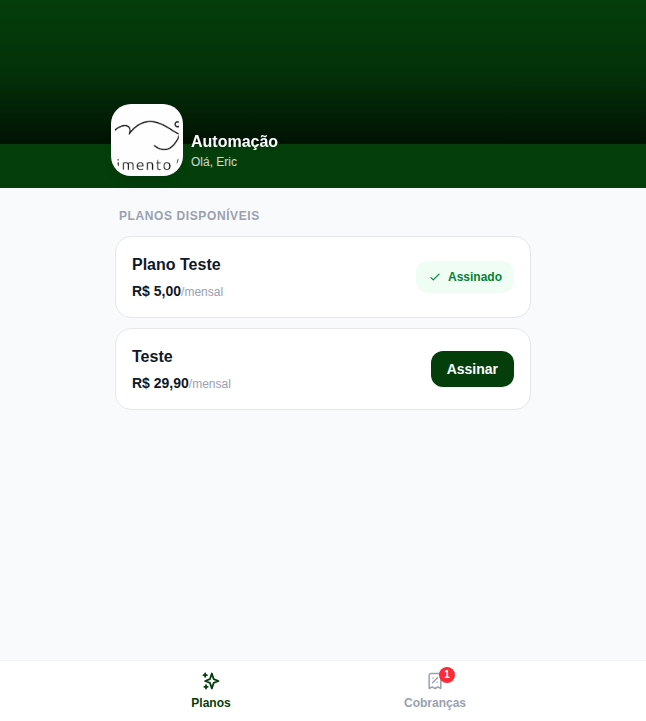
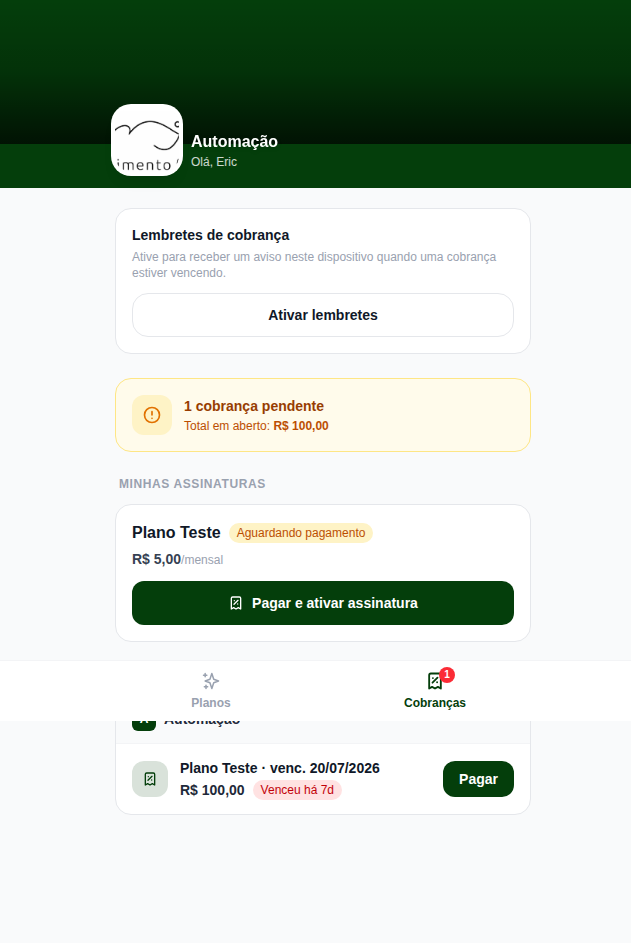
Esse é o melhor link para deixar fixado numa conversa de WhatsApp com o cliente — ele sempre encontra ali a cobrança mais recente, sem precisar te perguntar "quanto eu te devo?".
Lembretes e notificações para o cliente
No próprio painel, o cliente pode ativar lembretes para ser avisado neste aparelho quando uma cobrança estiver vencendo — reduz o trabalho de você ficar cobrando manualmente atrasos.
O cliente também pode instalar como aplicativo
Assim como o seu painel, o painel do cliente pode ser instalado na tela inicial do celular dele (Android ou iPhone), com a marca da sua empresa — veja como configurar isso no artigo Deixando o Recorrente com a sua marca.